


HarmonyOS 5.0及以上版本手机/平板可通过以下方式查看手机或平板的文件:
一、无线连接
注:HarmonyOS 5.0以上版本平板暂不支持无线连接方式在电脑端查看平板文件,可使用以下有线连接方法进行查看。
1、从手机/平板顶部右侧下滑出控制中心,点亮蓝牙。
2、打开华为电脑管家,点击我的设备> 我的手机> 立即连接。
3、将手机/平板置于键盘上方,计算机开始查找手机。
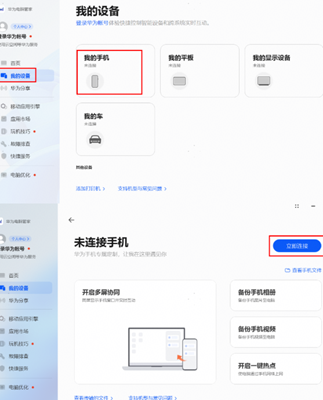
4、在手机和计算机界面,根据弹框提示完成连接。
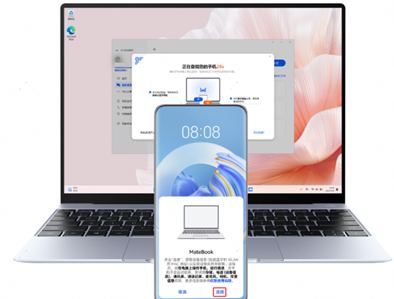
5、连接成功后,电脑会自动显示手机投屏窗口。
6、在手机上打开手机的文件管理APP,即可在电脑的手机投屏窗口查看手机所有文件。
二、有线连接
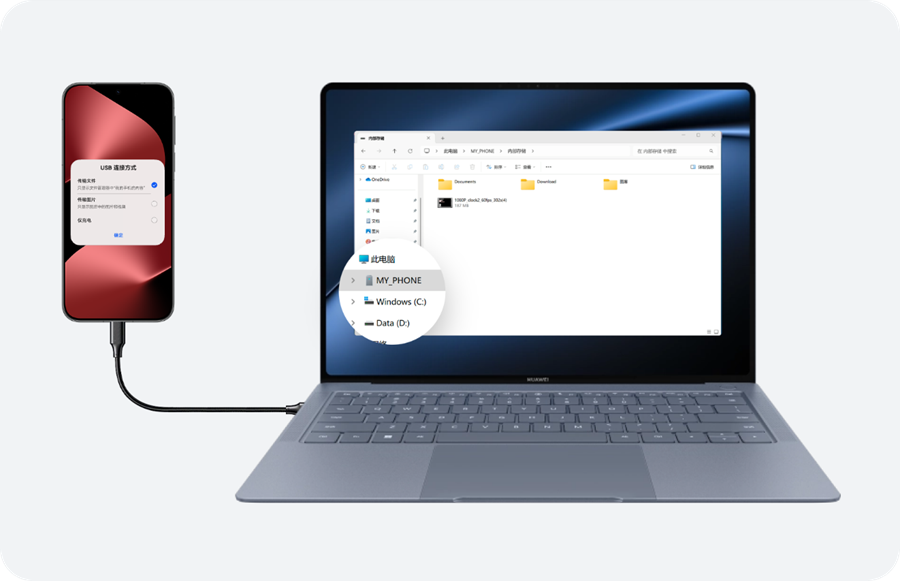
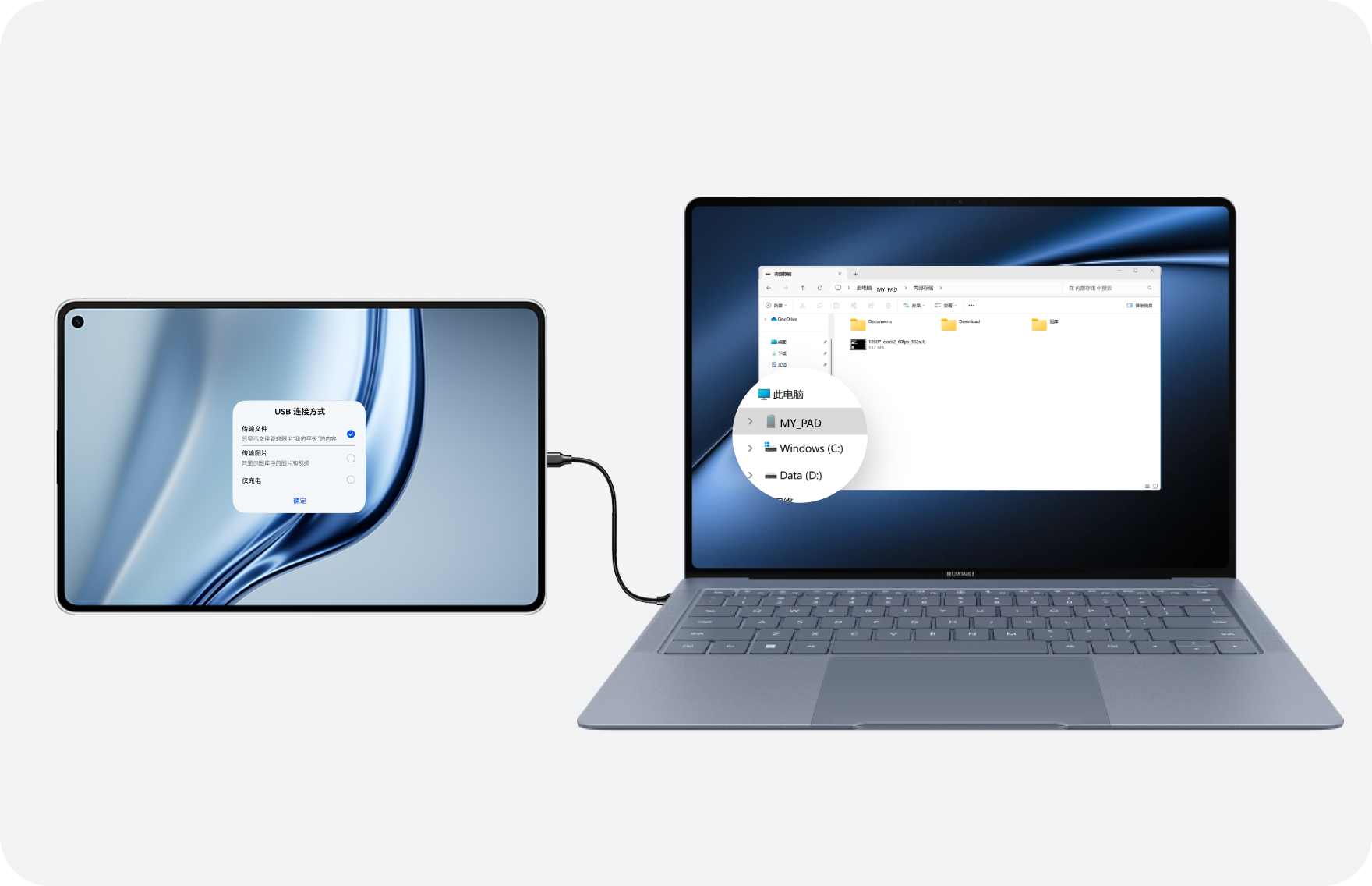
1、 用 USB 数据线一端连接手机 / 平板,另一端插入电脑的 USB 接口。
2、连接后,在手机/平板上选择USB连接方式为“传输文件”。
3、同时按下键盘上的 Windows 徽标键 + E 键,打开“文件资源管理器”,再点击左侧导航栏的 “此电脑” 。
3、 在右侧界面选择您的手机 / 平板设备,即可直接查看文件。
 TikTok官网网页入口:www.tik
 YouTube 官网:www.youtu
 十大畅销饮料品牌排行,可口可乐不是第一,
 Temu跨境电商平台官网:www.tem
 VK 官网:vk.com/
 Twitter 官网:twitter.c
 WhatsApp 官网:www.what